Androidスクリーンソフトウェアのロックを解除します
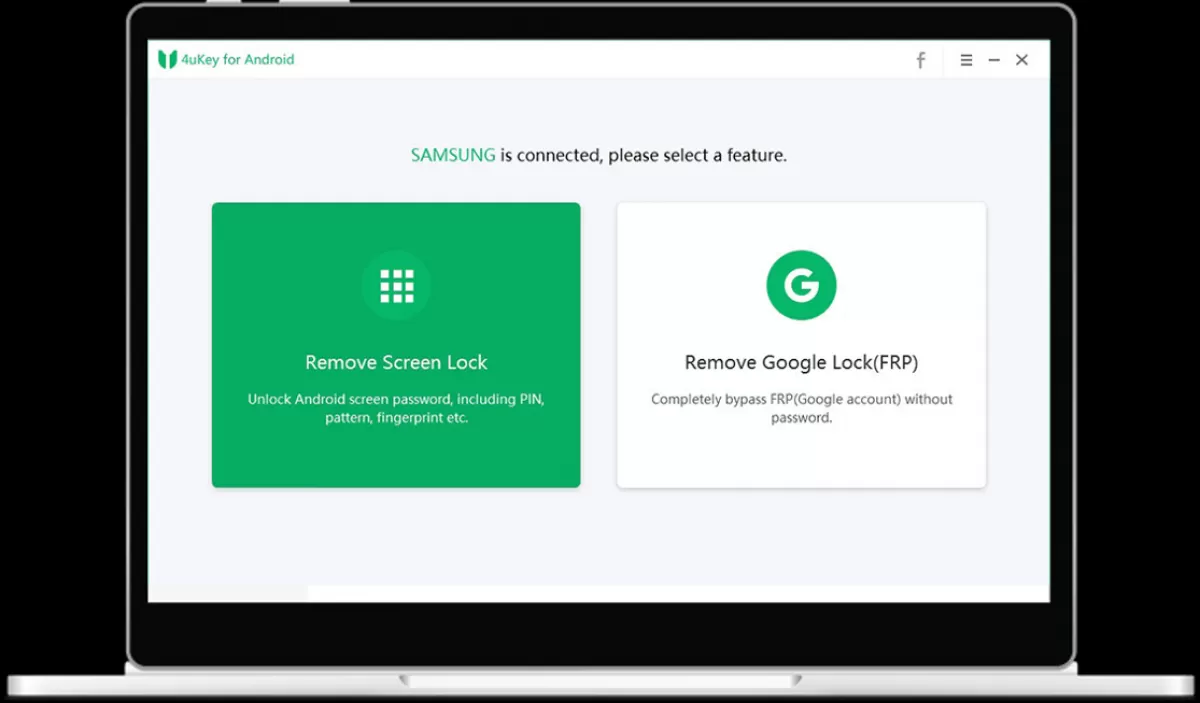
最近では、忘れられたロック画面のパスワードとしてのこのような問題に直面しています。通常、ソフトウェアがなくても、このタスクは解決するのは非常に困難ですが、このような問題に対処することができるいくつかのプログラムがあります。場合によっては、ロック画面を削除しても、モバイルデバイスからすべてのデータをすべてまったく削除しません。
Androidの画面ロックを削除するプログラムは何ですか?
確かに、Androidオペレーティングシステムがユーザーがさまざまな変更を加えることができ、その上にデバイスと個人データのセキュリティが依存している可能性があることがわかります。したがって、画面をロックするためにシステムが作成されました。これにより、スマートフォンの個人的なスペースへの不要な侵入を防ぎ、財産からデータを保存することができます。
クラシックシナリオによると、任意のスマートフォンは3つの画面ロックオプションを提供することができます:PINコード、グラフィックパターンまたはパスワード。しかし、テクノロジの開発では、より多くの非常に人気のあるオプションが表示されています。フィンガープリントと顔イメージのスクリーンロック
これらの各方法は、標準電話の設定を使用して有効にできます。しかし、何らかの理由でユーザーがデバイス上に設定されたパスワードを忘れたり、電話を購入したり、古い所有者が画面ロックをオフにしなかったため、ユーザーが何らかの理由で最も不快なことが起こります。デバイスを使用できません。
このような問題を解決するのに役立つ可能性のある特別なプログラムを作成することについて開発者がセットし、そして彼らは非常にうまくいった理由の理由です。
画面ロックを削除するプログラムが必要なのはなぜですか?
ロック画面は、すべてのデスクトップとアプリケーションへのアクセスをブロックします。オペレーティングシステムの各バージョンには、独自のロックスクリーンがあります。一部のメーカーには、グラフィカルシェルに独自のロックスクリーンが含まれています。
オペレーティングシステムのバージョンが高いほど、スマートフォンのロック画面がより思慮深くなります。ユーザーがそのような問題に直面しているとき、ルールとして、彼はパニックを始めます、電話には多くの有用で高価な情報を含めることができます。
このような一般的な問題に基づいて、Googleはあなたのデバイスへのアクセスを回復するのに役立つ特別な方法を開発しました。
あなたがあなたのパスワードを忘れた場合は、特別に作成されたソフトウェアのおかげで、あなたのパスワードを忘れた場合には問題が発生していない場合は画面のロック解除されています。デバイス内のデータが削除されない場合、およびユーザーのロック解除後には、デバイスを安全に使用できます。
Androidの画面ロックを削除するその他の方法
あなたがあなたのAndroid携帯電話の画面ロックを削除するために使用できる他の3つの非常に手頃な方法があります。これらの方法をより詳細に検討しましょう。
1.「デバイスを探す」
このオプションはGoogleプラットフォームを持っている人の場合にのみ利用可能であることをすぐに言われるべきです。ほとんどの場合、Androidオペレーティングシステムで実行されているスマートフォンを持つユーザーは、スマートフォンを完全に使用するために必要なGoogleアカウントを必要とします。
このオプションを使用するには、ユーザーはスマートフォンで接続されている特別な機能「私のデバイスを見つける」を持っている必要があります。この場合、コンピュータからリモートでデバイスをブロックまたは完全に削除することが可能になります。しかし、そのようなツールの助けを借りても、ユーザーは新しいパスワードを作成し、自分のデバイスへのアクセスを復元することができます。
このオプションを使用するには、myaccount.google.com/find-your-phoneにアクセスする必要があります。始めるには、Googleアカウント情報を入力する必要があります。次に、表示されているリストから、ブロックされているデバイスを見つけて「ブロック電話」ボタンをクリックする必要があります。
そのような操作は新しいパスワードの作成につながります。作成されると、デバイスに入力する必要があります。これでもう一度電話機にログインし、設定を開き、もう一度画面ロックを設定します。今だけ注意深く、あなたのパスワードを忘れないようにするほうがいいです。
2.「Googleを介してパスワードを得る」。
これは上記の方法の非常に優れた代替手段である。この方法を使用するには、デバイスのロックを5回ロック解除する必要があります。その後、「パスワードを忘れた」ボタンが表示されます。
このボタンを有効にした後、すべてのデータが消去されるように警告が表示されますが、ユーザーは常にバックアップを作成した場合に心配する必要はありません。システムはあなたのEメールアドレスとパスワードを入力するように促します。この瞬間にスマートフォンが安定したインターネット接続を持っている必要があるのは覚えておくことが重要です。
3.「スマートロック」
Androidシステムは、ユーザーデータを保護するためにさまざまな方法でますます毎日シャープ化しています。このプログラムはデバイスに組み込まれており、基本的にはGoogle管理者です。画面ロックに関連する多くのプログラムを解決できます。
この機能を使用するには、Webサイトのhttps://passwords.google.comにアクセスする必要があります。このサイトに行くことで、ユーザーは画面をロックするために使用されたPINコードを含むすべてのパスワードのリストを表示します。あなたはそれを見る必要があり、それを装置に入ることができます。電話機は正常に解除され、デバイス上の個人データが失われることなくそれを使用し続けることができます。
よくある質問
- ما هو مستوى التوافق الذي يوفره برنامج Android Screen Unlock عادةً مع نماذج وإصدارات Android المختلفة؟
- يوفر معظم برنامج فتح شاشة Android توافقًا واسعًا مع مجموعة من نماذج Android والإصدارات. ومع ذلك ، من المستحسن التحقق من التوافق المحدد مع نموذج جهازك وإصدار Android لضمان فتح الشاشة الناجحة.